Como usar o recurso “Modo Rua” do Youtube Premium?
O Modo Rua do YouTube facilita o uso do aplicativo durante caminhadas, corridas ou outras atividades em que nem sempre dá para olhar para a tela do celular. Dis
Por Viviane França • Editado por Jones Oliveira | 28/11/2026 às 08:30
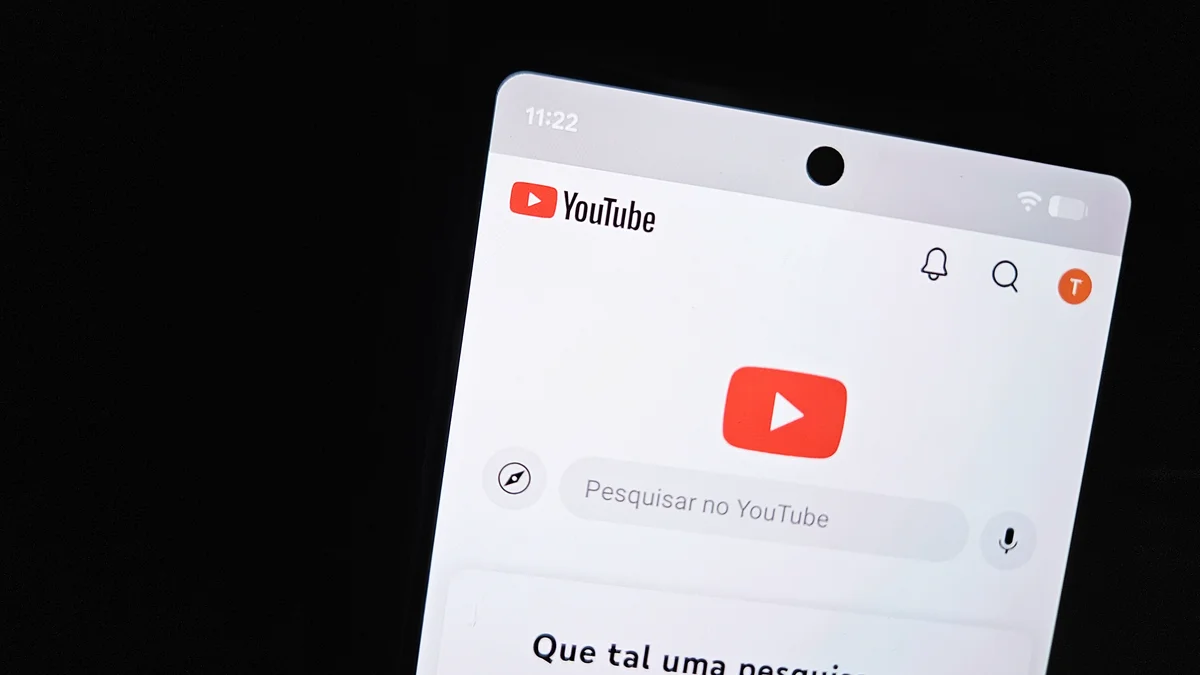
O Modo Rua do YouTube facilita o uso do aplicativo durante caminhadas, corridas ou outras atividades em que nem sempre dá para olhar para a tela do celular. Disponível para assinantes do YouTube Premium no Android e iOS, o recurso apresenta um player com controles mais simples de acessar, que continuam disponíveis mesmo quando a tela está bloqueada.
Com ele, você pode alternar entre assistir ao vídeo e ouvir apenas o áudio, avançar ou voltar trechos, mudar a velocidade de reprodução e pular para capítulos específicos. Também há atalhos para acessar a fila de vídeos e fazer downloads. A ferramenta é especialmente útil para acompanhar podcasts, entrevistas e outros conteúdos que não dependem tanto das imagens.
Há duas formas de ativar o Modo Rua. O próprio YouTube pode identificar quando você está caminhando ou correndo enquanto assiste ou ouve um vídeo com o celular desbloqueado. Após pelo menos 60 segundos de movimento, o aplicativo pode exibir um aviso perguntando se você deseja ativar o recurso. Se preferir, também é possível abrir as configurações do player e ativar o recurso manualmente.
Para usar o recurso, é necessário ter uma assinatura do YouTube Premium. A ativação pode ser feita pelo próprio aplicativo, seguindo estes passos:
Abra o YouTube no celular com uma conta que tenha assinatura Premium;
Toque em “Configurações” (ícone de engrenagem) no player;
Selecione a opção “Modo Rua” (On-the-go).
No Modo Rua, você encontra controles simplificados para:
Alternar entre vídeo e áudio: mudar para a reprodução apenas de áudio ou voltar a assistir ao vídeo;
Avançar ou retroceder: pular trechos ou voltar na reprodução;
Alterar a velocidade: acelerar ou diminuir a velocidade do conteúdo;
Navegar pelos capítulos: acessar partes específicas do vídeo;
Consultar a fila: abrir a lista de vídeos na sequência de reprodução;
Baixar vídeos: fazer o download do conteúdo pelo próprio player.
Se você gostou do texto, talvez também se interesse por conferir “O que é YouTube Premium Lite? Conheça o novo plano baratinho da plataforma”.
Comentários 0
Nenhum comentário ainda. Seja o primeiro a comentar.